



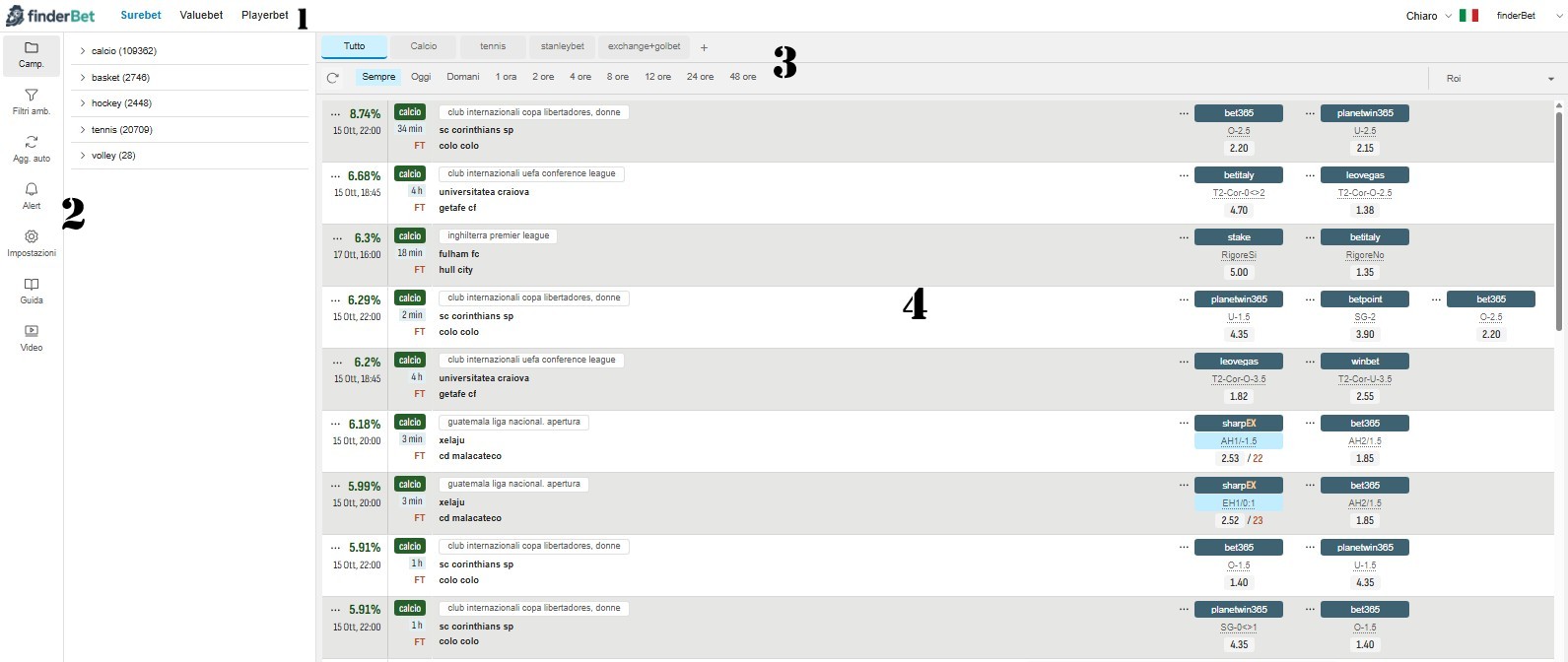
L’interfaccia di finderBet permette di consultare le opportunità individuate dal servizio e organizzare la visualizzazione attraverso sezioni, filtri e criteri di ordinamento. La schermata si divide in quattro aree principali: il menu superiore, la barra laterale degli strumenti, l’area dei filtri e l’elenco dei risultati.
1. Menu superiore
Nella parte alta della pagina puoi accedere alle tre sezioni principali:
In alto a destra sono presenti le opzioni relative al tema grafico, alla lingua e al menu utente.
2. Barra laterale e selezione degli sport
Sul lato sinistro trovi gli strumenti di navigazione:
Accanto alla barra è disponibile l’elenco degli sport, tra cui calcio, basket, hockey, tennis e volley. Ogni voce presenta un contatore e una freccia per espandere il relativo elenco. Le singole funzioni saranno approfondite nelle sezioni dedicate della guida.
3. Schede e filtri di visualizzazione
Sopra i risultati trovi le schede di consultazione, con “Tutto” selezionato e altre schede affiancate. Il pulsante “+” è posizionato alla fine della barra.
Subito sotto sono presenti il comando di aggiornamento e i filtri temporali: “Sempre”, “Oggi”, “Domani” e diversi intervalli espressi in ore. Sulla destra compare il menu di ordinamento, impostato su “Roi” nella schermata.
4. Elenco delle opportunità
La parte centrale è dedicata ai risultati. Ogni riga raccoglie le informazioni relative a un’opportunità:
I dati dell’evento si trovano nella parte sinistra della riga, mentre le selezioni dei bookmaker sono affiancate sulla destra. Questa disposizione consente di leggere nella stessa riga tutti gli elementi dell’opportunità.
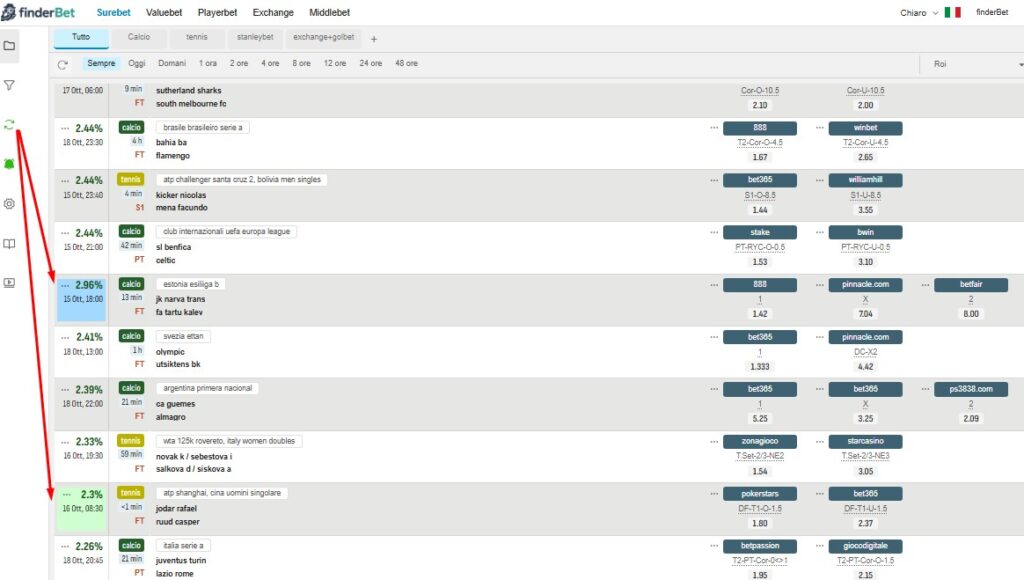
Nel menu laterale trovi i comandi “Agg. auto.” e “Alert”, identificati rispettivamente dall’icona con le frecce circolari e dalla campanella. Nella schermata entrambe le icone sono verdi.
L’aggiornamento automatico permette di mantenere aggiornata la griglia delle opportunità senza dover aggiornare manualmente la pagina.
Durante gli aggiornamenti (ogni 15 secondi), le opportunità vengono evidenziate con due colori:
L’evidenziazione compare nell’area della percentuale e della data dell’evento, aiutandoti a distinguere rapidamente le nuove opportunità da quelle aggiornate, come mostrato dalle frecce nella schermata.
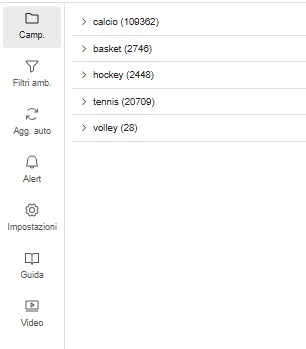
La sezione Campionati, accessibile dal pulsante “Camp.” nel menu laterale, permette di consultare gli sport e aprire l’elenco dei relativi campionati selezionabili.
Accanto a ogni sport, il numero tra parentesi indica le opportunità di scommessa disponibili (principali + alternative). La freccia consente di espandere l’elenco dei campionati.
Per selezionare un campionato:
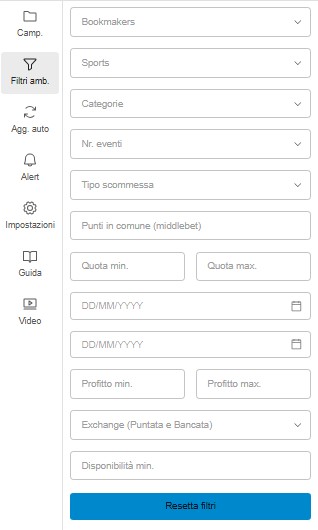
La sezione Filtri ambiente, accessibile dal pulsante “Filtri amb.” nel menu laterale, permette di personalizzare la ricerca delle opportunità di scommessa attraverso diversi criteri di selezione.
Filtro | Descrizione |
Bookmakers | Consente di selezionare i bookmaker di interesse. |
Sports | Consente di selezionare gli sport da includere nella ricerca. |
Categorie | Permette di filtrare le opportunità in base alle tipologie di quote. |
Nr. eventi | Permette di selezionare combinazioni a 2 o 3 eventi. |
Tipo scommessa | Consente di scegliere la tipologia di scommessa. |
Punti in comune (middlebet) | Permette di impostare il criterio relativo ai punti in comune delle middlebet. |
Quota min. / Quota max. | Definiscono i limiti minimo e massimo delle quote. |
Date da / a | Delimitano il periodo in cui si svolgono gli eventi, indicando una data iniziale e una finale. |
Profitto min. / Profitto max. | Definiscono i limiti minimo e massimo del profitto. |
Exchange (Puntata e Bancata) | Consente di impostare il filtro relativo alle opzioni di puntata e bancata nell’exchange. |
Disponibilità min. | Indica la disponibilità minima giocabile richiesta nell’exchange. |
Come utilizzare i filtri
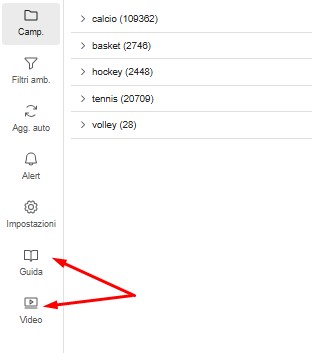
Nel menu laterale trovi i pulsanti “Guida” e “Video”, evidenziati dalle frecce rosse nella schermata: sono i punti di accesso ai contenuti di supporto per l’utilizzo del servizio.
Per aprire il contenuto desiderato, clicca sulla relativa voce nel menu laterale.
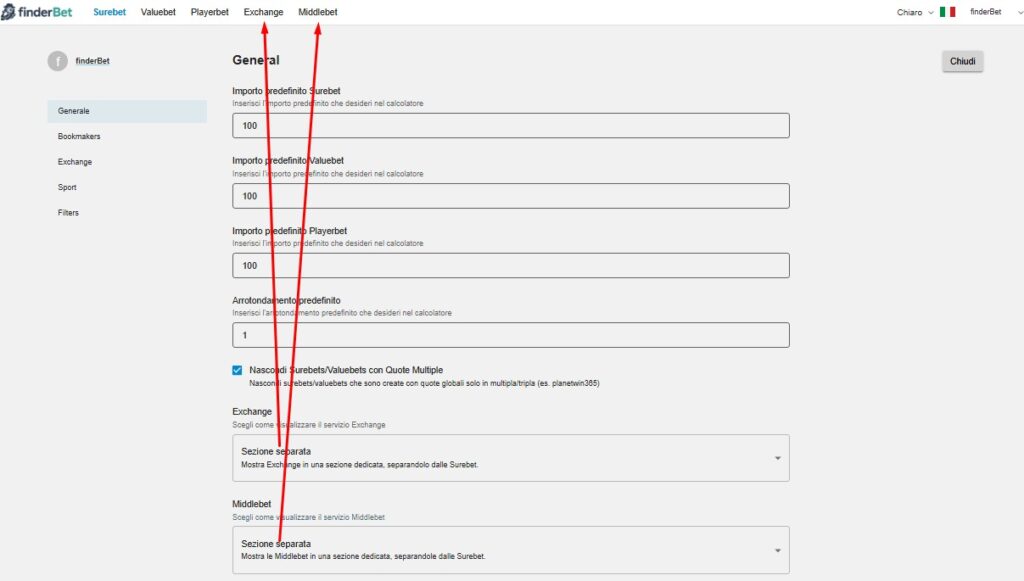
La sezione Impostazioni permette di personalizzare i valori predefiniti dei calcolatori e alcune opzioni di visualizzazione delle opportunità. Il menu a sinistra organizza le impostazioni nelle categorie Generale, Bookmakers, Exchange, Sport e Filters. La schermata mostra la categoria Generale.
Importi predefiniti dei calcolatori
Puoi impostare separatamente l’importo predefinito per i calcolatori delle tre sezioni:
Inserisci nel relativo campo l’importo che desideri trovare come valore iniziale nel calcolatore. Nella schermata, tutti e tre gli importi sono impostati su 100.
Arrotondamento predefinito
Il campo “Arrotondamento predefinito” consente di impostare il valore di arrotondamento da utilizzare nel calcolatore. Nell’esempio è impostato su 1 (arrotondamento dei centesimi).
Nascondere le opportunità con quote multiple
L’opzione “Nascondi Surebets/Valuebets con Quote Multiple” permette di nascondere le surebet e le valuebet create con quote globali disponibili soltanto in multipla o tripla. Per utilizzare questa esclusione, seleziona la relativa casella. Nella schermata l’opzione è attiva.
Visualizzazione e separazione dei servizi Exchange e Middlebet
Nella categoria “Generale” delle impostazioni utente puoi scegliere come visualizzare i servizi Exchange e Middlebet, configurandoli separatamente tramite i rispettivi menu a tendina. Sono disponibili due modalità:
Per separare i servizi:
Puoi applicare la modalità separata a entrambi i servizi oppure a uno solo, lasciando l’altro integrato nelle Surebet.
Bookmakers, Exchange e Sport
Le sezioni Bookmakers, Exchange e Sport delle impostazioni utente permettono di personalizzare la selezione degli operatori e degli sport, oltre a impostare le commissioni dei bookmaker e degli exchange. Tutte e tre le schermate presentano la scheda “Prematch” o “Live”.
Bookmakers
Nella sezione “Bookmakers” trovi l’elenco dei bookmaker, ciascuno affiancato da:
Scorri il pannello per consultare gli operatori disponibili e selezionare quelli di tuo interesse. Nella schermata, gli interruttori visibili sono attivi e le commissioni sono impostate su 0.
Exchange
La sezione “Exchange” consente di attivare o disattivare gli operatori exchange e impostare le rispettive commissioni.
Nella schermata di esempio sono presenti:
Questi sono i valori mostrati nell’esempio: inserisci quelli previsti per il tuo account. Per la voce BetflagExchange puoi inoltre scegliere tra “BetflagExchange” e il clone “VincituExchange” tramite i pulsanti di selezione.
Sport
Nella sezione “Sport” puoi attivare o disattivare gli sport tramite l’interruttore a destra di ogni voce.
Come configurare le preferenze
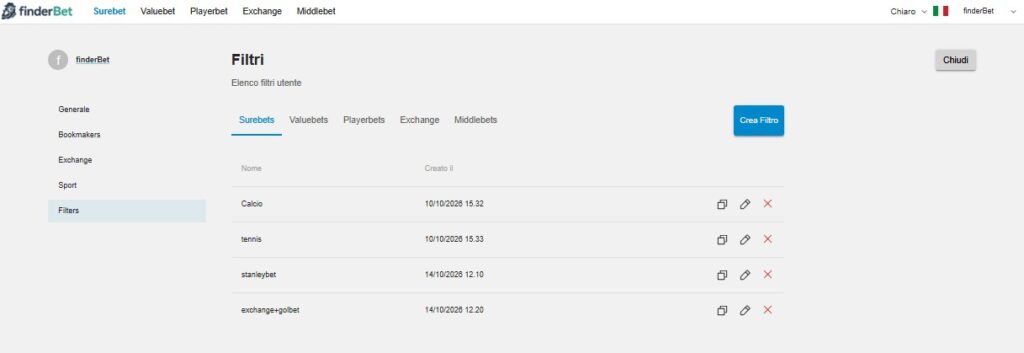
La sezione Filtri delle impostazioni utente permette di creare e gestire filtri personalizzati utilizzando gli stessi criteri disponibili nei Filtri ambiente, già descritti nella guida.
I filtri sono organizzati in base al servizio selezionato. Ogni scheda presenta l’elenco dei filtri creati per la relativa sezione.
Creazione di un filtro
Per iniziare, seleziona la scheda desiderata e clicca sul pulsante “Crea Filtro”. Configura quindi i criteri di tuo interesse utilizzando le stesse opzioni dei Filtri ambiente, come bookmaker, sport, tipologie di quote, combinazioni a 2 o 3 eventi, limiti di quota e profitto, intervallo di date e disponibilità minima nell’exchange.
Gestione dei filtri
Nell’elenco, ogni filtro è identificato dal nome e dalla data di creazione. Sulla destra di ciascuna riga trovi le icone per:
Applicazione dei filtri utente personalizzati
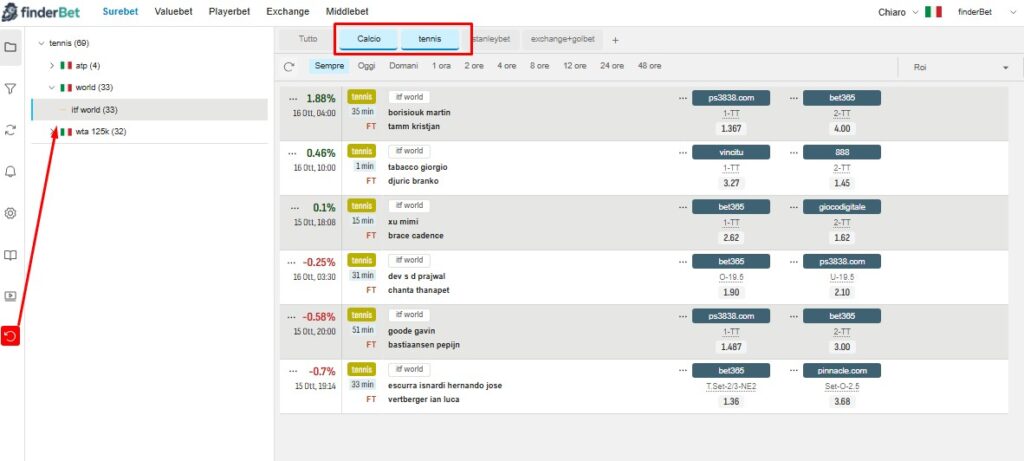
I filtri personalizzati sono disponibili nella barra sopra la griglia delle opportunità. Clicca sul nome di un filtro per applicarlo: i filtri selezionati vengono evidenziati in azzurro. Nella schermata sono attivi “Calcio” e “tennis”.
Quando applichi i filtri utente, l’elenco laterale mostra soltanto i campionati associati, permettendoti di restringere ulteriormente la visualizzazione a un singolo campionato.
Selezione e reset di un campionato
Clicca su un campionato nell’elenco laterale per visualizzare soltanto le relative opportunità. Per annullare questa selezione, utilizza il pulsante rosso con la freccia di ripristino, indicato nella schermata.
Il reset del campionato non deseleziona i filtri utente personalizzati: questi rimangono attivi.
Deselezione dei filtri utente
Per deselezionare i filtri personalizzati, clicca sulla scheda “Tutto” nella barra superiore. La selezione di un campionato e quella dei filtri utente si gestiscono quindi separatamente:
I filtri personalizzati sono disponibili nella barra sopra la griglia delle opportunità. Clicca sul nome di un filtro per applicarlo: i filtri selezionati vengono evidenziati in azzurro. Nella schermata sono attivi “Calcio” e “tennis”.
Quando applichi i filtri utente, l’elenco laterale mostra soltanto i campionati associati, permettendoti di restringere ulteriormente la visualizzazione a un singolo campionato.
Selezione e reset di un campionato
Clicca su un campionato nell’elenco laterale per visualizzare soltanto le relative opportunità. Per annullare questa selezione, utilizza il pulsante rosso con la freccia di ripristino, indicato nella schermata.
Il reset del campionato non deseleziona i filtri utente personalizzati: questi rimangono attivi.
Deselezione dei filtri utente
Per deselezionare i filtri personalizzati, clicca sulla scheda “Tutto” nella barra superiore. La selezione di un campionato e quella dei filtri utente si gestiscono quindi separatamente:
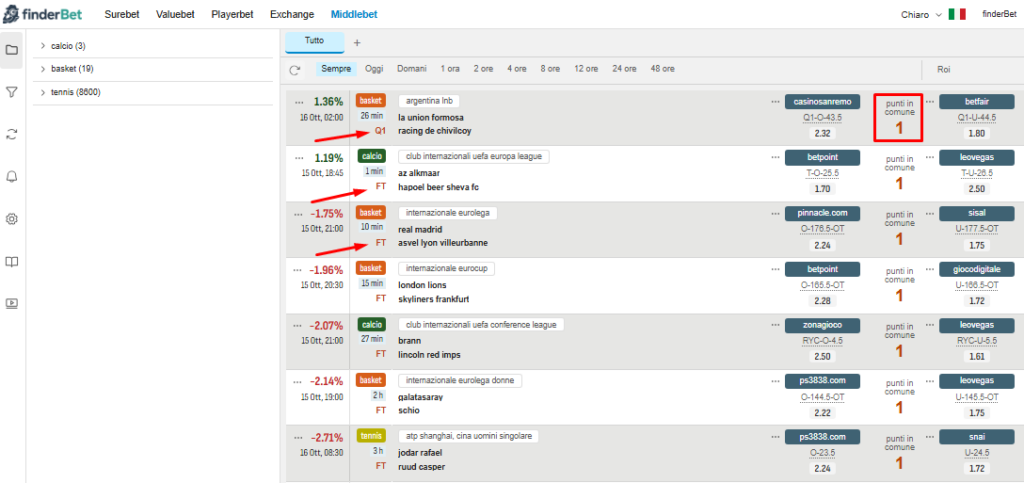
La griglia centrale raccoglie le opportunità individuate dal servizio. Ogni riga presenta i dati dell’evento, i bookmaker coinvolti, le selezioni e le rispettive quote. Nella sezione Middlebet compare anche il numero di “punti in comune”.
Percentuale, data e ora
La prima colonna mostra la percentuale di ROI associata all’opportunità, con valori positivi evidenziati in verde e valori negativi in rosso. Subito sotto sono riportate la data e l’ora dell’evento.
Informazioni sull’evento
La parte successiva della riga contiene:
Le sigle evidenziate dalle frecce aiutano a distinguere il mercato sull’intero incontro (“FT”) da quello relativo a un periodo specifico, come il primo quarto (“Q1”). È quindi importante leggere questa indicazione insieme alla selezione riportata sotto il bookmaker.
Bookmaker, selezioni e quote
Nella parte destra della riga, ogni selezione è presentata con:
Le selezioni sono affiancate per consentire il confronto all’interno della stessa opportunità.
Punti in comune nelle Middlebet
Nelle Middlebet, tra le selezioni dei bookmaker compare la colonna “punti in comune”. Questo valore indica quanti risultati della grandezza considerata dal mercato rientrano nella zona in cui entrambe le selezioni risultano vincenti.
Il numero di punti in comune va quindi letto insieme alle linee, al periodo di gioco e alle quote: descrive l’ampiezza della zona di sovrapposizione, non una vincita garantita.
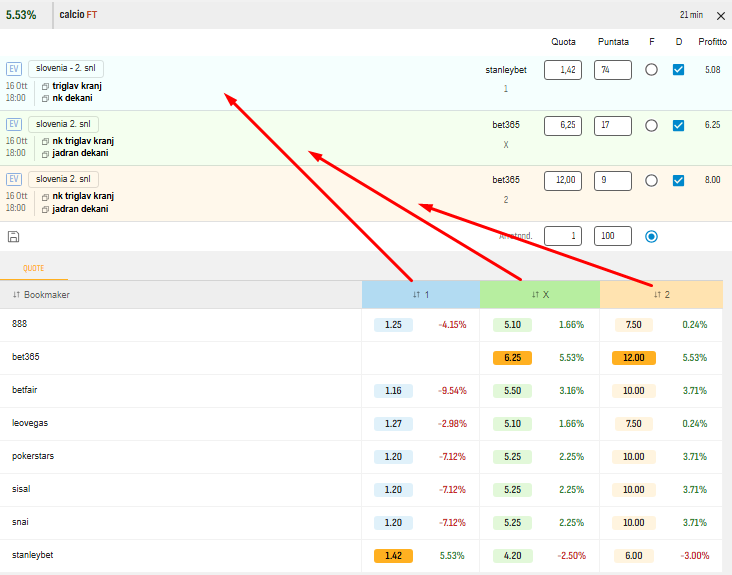
Il calcolatore permette di gestire le quote e gli importi delle puntate di un’opportunità, visualizzando il totale da giocare e il profitto atteso per ciascun esito. Nella parte inferiore, l’Oddchecker consente di confrontare le quote alternative offerte dai diversi bookmaker per lo stesso mercato.
Informazioni e campi del calcolatore
Ogni riga corrisponde a una selezione e riporta i dati dell’evento, il bookmaker, l’esito e i seguenti campi:
Sotto le selezioni sono presenti il valore di arrotondamento e l’importo totale delle puntate. In alto a sinistra è riportata la percentuale dell’opportunità.
Ricalcolo automatico e opzioni F e D
Ogni modifica a quote, importi o opzioni “F” e “D” ricalcola automaticamente tutti i valori, compresi il totale delle puntate e il profitto atteso.
Puoi quindi modificare i parametri e verificare immediatamente l’effetto sui risultati, leggendo i valori aggiornati nella colonna “Profitto”.
Quote alternative nell’Oddchecker
La tabella “QUOTE”, sotto il calcolatore, presenta i bookmaker sulle righe e gli esiti sulle colonne. Per ogni alternativa mostra la quota e la percentuale associata alla combinazione. Le quote utilizzate nel calcolatore sono evidenziate in arancione.
I colori aiutano a collegare ciascuna colonna alla relativa selezione: nell’esempio del mercato “1X2”, l’azzurro identifica l’esito 1, il verde l’esito X e il giallo l’esito 2.
Tutte le colonne possono essere ordinate in modo crescente o decrescente cliccando sulla relativa intestazione. Puoi così organizzare i bookmaker e le quote secondo il criterio desiderato e confrontare più facilmente le alternative disponibili.
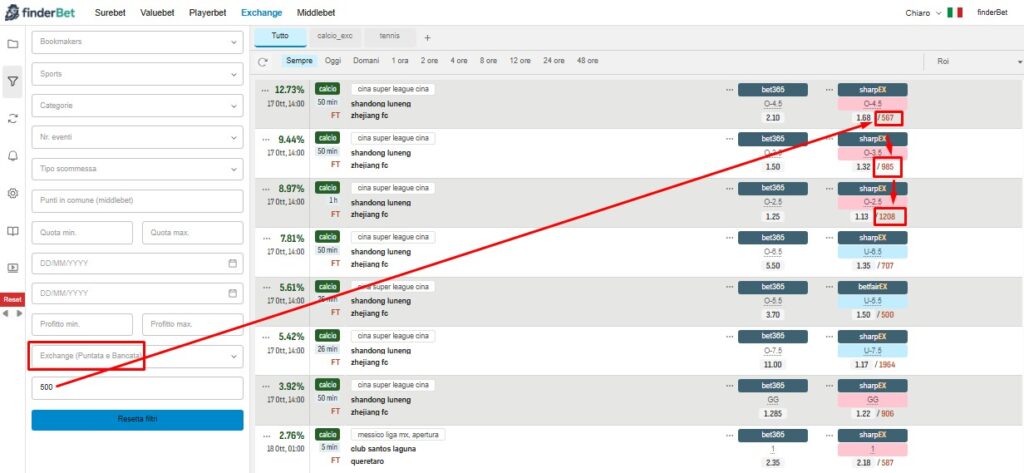
FinderBet permette di filtrare le opportunità in base alla disponibilità sull’exchange, consultare tre profondità di mercato tramite il Dutcher e visualizzare combinazioni sia punta/punta sia punta/banca.
Disponibilità minima Exchange
Il campo “Disponibilità min.” nei Filtri ambiente consente di impostare una soglia minima di liquidità, escludendo le opportunità con disponibilità inferiore al valore indicato.
Nella schermata di esempio, la soglia è impostata su 500: la lista mostra quindi le opportunità con almeno 500 unità disponibili sull’exchange. Il numero dopo la barra accanto alla quota indica la liquidità rilevata a quella quota: per esempio, “1,68 / 567” indica una quota di 1,68 con 567 unità disponibili.
Dutcher: tre profondità di mercato per ogni Exchange
Il Dutcher consente di visualizzare tre profondità di mercato, cioè tre livelli di quota con le rispettive disponibilità.
Questa funzione permette di confrontare la liquidità disponibile ai diversi prezzi e valutare come coprire l’importo desiderato, anche quando la disponibilità a una singola quota non è sufficiente. I tre livelli mostrano quindi una visione più dettagliata della liquidità rispetto alla sola quota migliore.
Combinazioni
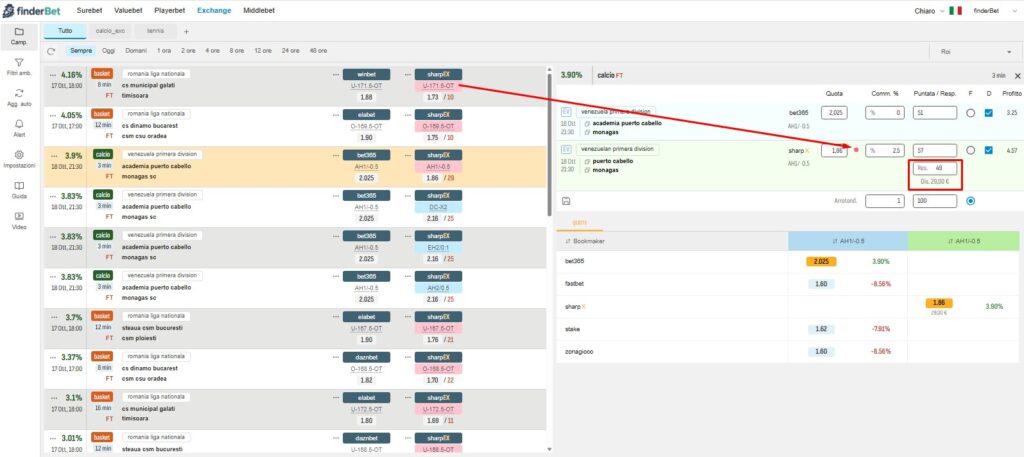
FinderBet permette di visualizzare opportunità con l’exchange in entrambe le modalità, ampliando le possibilità di combinazione e di utilizzo della liquidità:
Nella griglia, il colore dello sfondo della selezione exchange permette di riconoscere immediatamente la modalità dell’opportunità. La stessa indicazione viene riportata nel calcolatore attraverso un punto colorato: azzurro per la puntata e rosso per la bancata.
Il menu “Exchange (Puntata e Bancata)” nei Filtri ambiente consente di selezionare le modalità da visualizzare.
Responsabilità della bancata
Per le combinazioni punta/banca, il calcolatore mostra anche la responsabilità, ossia l’importo che si rischia di perdere se l’esito bancato si verifica. Si calcola moltiplicando l’importo della bancata per la quota di bancata meno uno:betfair+1
Responsabilitaˋ=Importo bancata×(Quota bancata−1)
Ad esempio, con una bancata di 50 € a quota 3,00, la responsabilità è pari a 100 €: 50×(3−1)=100

[email protected]
+39 012 3456789